Guía Definitiva de Prompts para Restaurar y Mejorar Fotografías con Microsoft Copilot
Las herramientas de inteligencia artificial han revolucionado la restauración fotográfica. Hoy es posible recuperar imágenes familiares deterioradas, reconstruir fotografías históricas dañadas, mejorar la nitidez de retratos antiguos o incluso colorear fotografías en blanco y negro mediante simples instrucciones escritas.
Microsoft Copilot puede ayudarte a realizar todas estas tareas, pero la clave para obtener resultados excepcionales reside en saber cómo formular correctamente los prompts.
Esta guía reúne los mejores prompts para restaurar, mejorar, reconstruir y exportar fotografías utilizando Microsoft Copilot.
Índice
- Cómo entiende Copilot una fotografía
- La estructura del prompt perfecto
- Qué información debo proporcionar a Copilot
- Tabla rápida de problemas y soluciones
- Restauración de fotografías antiguas
- Eliminar arañazos, grietas y manchas
- Mejorar enfoque y nitidez
- Aumentar resolución
- Recuperar fotografías borrosas
- Colorear fotografías en blanco y negro
- Restaurar fotografías dañadas
- Fotografías dañadas por agua y humedad
- Tabla de daños graves
- Cómo unir dos retratos familiares
- Los 10 prompts imprescindibles para restaurar fotografías con Copilot
- Preguntas frecuentes
- Exportar fotografías restauradas para impresión, revelado y fondos de pantalla
- Prompts para impresión fotográfica
- Prompts para cuadros y lienzos
- Tabla de tamaños de impresión recomendados
- Crear fondos de pantalla para ordenador
- Crear fondos para teléfonos móviles
- Crear fondos para tabletas
- Crear fondos para relojes inteligentes
- Resoluciones, proporciones y DPI recomendados
- Formatos de archivo recomendados
- Prompt Maestro para exportación
- Prompt Maestro Definitivo
- Checklist de restauración fotográfica con Microsoft Copilot
- Privacidad y tratamiento de fotografías en Microsoft Copilot
- Enlaces oficiales de Microsoft
- Recomendación de conservación digital
- Flujo de trabajo recomendado
- Enlaces relacionados
Cómo entiende Copilot una fotografía
Cuando analizas una imagen, Copilot intenta identificar automáticamente:
- Personas y rostros.
- Objetos.
- Escenarios y fondos.
- Defectos físicos.
- Problemas de iluminación.
- Calidad del enfoque.
- Daños provocados por el paso del tiempo.
- Posibles colores originales.
Cuanta más información proporciones, mejores serán los resultados.
⚠ Un aviso importante: los resultados no son milagrosos. Copilot no “recupera” información que la fotografía ya no contiene. Cuando falta o está muy deteriorada, la inventa a partir de lo que sí ve y de lo que ha aprendido de otras imágenes. El resultado puede ser muy convincente y, aun así, no ser fiel a la realidad: un color, la forma de unos ojos, un detalle de la ropa o un fondo pueden no corresponderse con el original. Cuanto peor esté la imagen de partida, mayor será esa diferencia. Las fórmulas del tipo “manteniendo la identidad original” o “conservando los rasgos” son una petición a la herramienta, no una garantía de que lo consiga. Conserva siempre el original y revisa cada resultado antes de darlo por bueno.
La estructura del prompt perfecto
La fórmula más eficaz suele ser:
[Problema]
+
[Corrección deseada]
+
[Elementos que deben conservarse]
+
[Resultado esperado]
Por ejemplo:
Restaura esta fotografía antigua eliminando grietas y manchas, mejora la nitidez y aumenta la resolución manteniendo los rasgos originales de las personas y una apariencia fotográfica natural.
Qué información debo proporcionar a Copilot
Muchos usuarios simplemente escriben:
Mejora esta fotografía.
Sin embargo, cuanto más contexto aportes, mejores resultados obtendrás.
Puedes incluir:
Fecha aproximada
Esta fotografía fue tomada aproximadamente en 1945.
Lugar
La imagen corresponde a una fotografía familiar tomada en Castilla y León.
Contexto histórico
La ropa y los colores deben ser coherentes con la década de 1940.
Tipo de daño
La fotografía presenta daños por humedad y manchas de moho.
Conservación facial
Es importante conservar exactamente los rasgos faciales de todas las personas.
Calidad final
El resultado final debe parecer una fotografía restaurada profesionalmente.
Tabla rápida de problemas y soluciones
| Problema | Prompt recomendado |
|---|---|
| Foto borrosa | Mejora el enfoque y recupera los detalles finos manteniendo una apariencia natural. |
| Arañazos | Elimina los arañazos y reconstruye las áreas dañadas. |
| Baja resolución | Aumenta la resolución conservando todos los detalles visibles. |
| Manchas | Elimina manchas, polvo y suciedad acumulada. |
| Grietas | Repara grietas y pliegues reconstruyendo las zonas afectadas. |
| Decoloración | Recupera los colores originales manteniendo el realismo. |
| Humedad | Elimina daños provocados por agua y humedad. |
| Blanco y negro | Colorea la fotografía utilizando colores naturales y acordes a la época. |
| Dos fotografías | Combina ambas imágenes en una sola composición realista. |
Restauración de fotografías antiguas
Las fotografías antiguas suelen sufrir varios tipos de deterioro simultáneamente.
Los siguientes prompts constituyen una excelente base para cualquier restauración.
Restauración básica
Restaura esta fotografía antigua eliminando defectos visibles y mejorando la calidad general.
Restauración avanzada
Restaura completamente esta fotografía histórica recuperando detalles, eliminando daños físicos y aumentando la calidad general de la imagen.
Restauración profesional
Realiza una restauración fotográfica profesional manteniendo la autenticidad histórica y los detalles originales.
Eliminar arañazos, grietas y manchas
Arañazos
Elimina todos los arañazos visibles y reconstruye las áreas afectadas manteniendo una apariencia natural.
Grietas
Repara las grietas y daños estructurales de la fotografía recuperando la continuidad visual.
Manchas
Elimina manchas, polvo y deterioros acumulados por el paso del tiempo.
Escrituras o tinta
Elimina anotaciones, marcas de tinta o textos no deseados reconstruyendo los detalles ocultos.
Mejorar enfoque y nitidez
La falta de definición es uno de los problemas más frecuentes en fotografías históricas.
Nitidez general
Mejora el enfoque y aumenta la nitidez sin generar artefactos digitales.
Rasgos faciales
Recupera el detalle facial manteniendo la identidad original de las personas.
Máxima definición
Recupera el máximo detalle posible conservando una apariencia fotográfica natural.
Aumentar resolución
Alta definición
Aumenta la resolución de esta fotografía manteniendo todos los detalles originales.
Preparación para impresión
Genera una versión en alta resolución apta para impresión fotográfica profesional.
Conservación digital
Crea una versión de máxima calidad para archivo y conservación digital.
Recuperar fotografías borrosas
Muchas fotografías familiares presentan desenfoque de origen o deterioro por escaneado.
Corrección de desenfoque
Reduce la borrosidad y mejora el detalle general de la imagen.
Recuperación facial
Mejora la definición de ojos, cabello y rasgos faciales manteniendo la naturalidad.
Máxima recuperación
Recupera detalles perdidos por desenfoque manteniendo un aspecto totalmente realista.
Colorear fotografías en blanco y negro
Una de las aplicaciones más espectaculares de la inteligencia artificial.
Recuerda: una fotografía en blanco y negro no conserva información sobre el color. Copilot elige tonos verosímiles según la época, la ropa o el entorno, pero no puede saber de qué color era realmente cada prenda, el cabello o los ojos de una persona. El resultado es una interpretación, no una recuperación. Si conoces los colores reales, indícalos en el prompt.
Coloración básica
Colorea esta fotografía utilizando tonos naturales y realistas.
Coloración histórica
Añade color respetando la época histórica, materiales, ropa e iluminación originales.
Restauración y coloración
Restaura y colorea esta fotografía manteniendo una apariencia auténtica y coherente con su época.
Restaurar fotografías dañadas
Las fotografías antiguas suelen presentar daños complejos que requieren reconstrucción parcial.
Daños generales
Reconstruye todas las zonas deterioradas manteniendo la coherencia visual de la fotografía.
Roturas
Repara las roturas y reconstruye los detalles afectados conservando la composición original.
Pérdidas parciales
Recupera las áreas faltantes utilizando el contexto visual de la imagen.
Fotografías dañadas por agua y humedad
Las fotografías afectadas por humedad suelen presentar algunos de los deterioros más difíciles de recuperar.
Ten en cuenta: el agua y la humedad alteran o borran los colores, y Copilot no puede saber cuáles eran. Al “recuperarlos” estima tonos plausibles que pueden diferir del original. Lo mismo ocurre con la decoloración.
Humedad ligera
Elimina manchas de humedad y recupera los colores originales.
Daños por agua
Restaura esta fotografía dañada por agua eliminando manchas y reconstruyendo las zonas deterioradas.
Moho
Elimina daños provocados por moho y recupera las texturas y detalles originales.
Daños severos
Reconstruye las áreas afectadas por humedad, elimina manchas y recupera el máximo detalle posible.
Tabla de daños graves
| Daño grave | Descripción | Prompt recomendado |
|---|---|---|
| Fotografía mojada | Manchas de agua, tinta corrida o pérdida de color | Restaura esta fotografía dañada por agua eliminando manchas y reconstruyendo las zonas deterioradas. |
| Moho | Manchas oscuras y pérdida de textura | Elimina daños provocados por moho y recupera las texturas originales. |
| Fotografía rasgada | Fragmentos separados o cortes visibles | Reconstruye esta fotografía unificando las zonas rasgadas y restaurando los detalles perdidos. |
| Fotografía quemada | Bordes o zonas parcialmente destruidas | Reconstruye las áreas afectadas respetando la composición original. |
| Rostro parcialmente perdido | Falta información facial | Recupera los rasgos faciales faltantes manteniendo la identidad original. |
| Borrosidad extrema | Pérdida general de detalle | Mejora el enfoque y recupera el máximo detalle posible manteniendo una apariencia realista. |
| Decoloración severa | Colores prácticamente desaparecidos | Recupera los colores originales respetando la época y los materiales representados. |
| Daños múltiples | Arañazos, manchas, humedad y desenfoque simultáneos | Realiza una restauración integral eliminando todos los daños visibles y recuperando el máximo detalle posible. |
Sobre esta tabla: los prompts son peticiones, no garantías. En casos como “Rostro parcialmente perdido” o “Decoloración severa”, Copilot no recupera lo que falta: lo reconstruye por estimación. Si falta información del rostro, la inventa, y nadie puede asegurar el parecido con la persona real; con los colores ocurre igual. Cuando la fotografía está muy estropeada, compara siempre el resultado con el original y, si es posible, con otras fotografías de la misma persona.
Cómo unir dos retratos familiares
Una de las funciones más interesantes de la inteligencia artificial consiste en reunir en una misma imagen a personas que nunca llegaron a fotografiarse juntas.
Esto resulta especialmente útil para:
- Retratos familiares históricos.
- Abuelos y nietos.
- Padres e hijos de distintas épocas.
- Fotografías con familiares fallecidos.
- Recreaciones históricas.
Consejo 1: Utiliza fotografías con ángulos similares
Cuanto más parecidos sean el encuadre y la postura de las personas, más natural resultará la composición final.
Consejo 2: Describe la escena
Mejor:
Combina ambas personas en un retrato familiar clásico posando juntas y mirando a cámara.
Peor:
Junta estas dos fotografías.
Consejo 3: Especifica el entorno
Sitúa a ambas personas en un estudio fotográfico tradicional con iluminación uniforme.
Consejo 4: Solicita coherencia visual
Iguala iluminación, color, perspectiva, profundidad de campo y nivel de detalle para que parezca una única fotografía real.
Prompt recomendado
Combina ambas fotografías en una sola imagen familiar manteniendo los rasgos originales de cada persona, igualando iluminación, color y perspectiva para generar una composición completamente realista.
Los 10 prompts imprescindibles para restaurar fotografías con Copilot
1. Restauración universal
Restaura completamente esta fotografía antigua eliminando arañazos, manchas y deterioros visibles.
2. Recuperación de nitidez
Aumenta la nitidez recuperando el máximo nivel de detalle posible.
3. Eliminación de grietas
Repara grietas y roturas reconstruyendo las partes afectadas.
4. Recuperación facial
Mejora los rasgos faciales manteniendo la identidad original de las personas.
5. Corrección de desenfoque
Reduce la borrosidad y recupera la definición perdida.
6. Aumento de resolución
Genera una versión de alta resolución apta para impresión profesional.
7. Coloración histórica
Colorea esta fotografía utilizando tonos naturales coherentes con la época.
8. Restauración y coloración
Restaura y colorea esta fotografía manteniendo una apariencia histórica auténtica.
9. Reconstrucción avanzada
Reconstruye las zonas faltantes respetando el contenido original de la imagen.
10. Restauración profesional completa
Mejora resolución, enfoque, color y detalle facial conservando la autenticidad histórica de la fotografía.
Preguntas frecuentes
¿Puede Copilot restaurar fotografías rotas?
Sí. Cuando existen suficientes referencias visuales, Copilot puede ayudar a reconstruir partes deterioradas, unificar fragmentos y recuperar continuidad visual.
Prompt recomendado
Repara las roturas de esta fotografía reconstruyendo las zonas dañadas y conservando todos los detalles posibles.
¿Puede Copilot colorear fotos antiguas?
Sí.
Prompt recomendado
Colorea esta fotografía histórica utilizando colores naturales y realistas acordes a la época representada.
¿Puede mejorar fotografías borrosas?
Sí.
Prompt recomendado
Reduce la borrosidad y recupera el máximo detalle posible manteniendo una apariencia natural.
¿Puede aumentar la resolución?
Sí.
Prompt recomendado
Aumenta la resolución manteniendo todos los detalles originales y preparándola para impresión.
¿Puede eliminar arañazos y manchas?
Sí.
Prompt recomendado
Elimina arañazos, rayaduras, manchas y defectos físicos restaurando la fotografía de forma realista.
¿Puede reconstruir zonas que faltan?
Sí, en muchos casos.
Prompt recomendado
Reconstruye las áreas perdidas utilizando el contexto visual de la imagen y manteniendo coherencia fotográfica.
¿Puede unir dos fotografías familiares?
Sí.
Prompt recomendado
Combina ambas fotografías en una única imagen familiar manteniendo la apariencia original de cada persona.
¿Cómo consigo la máxima calidad posible?
Prompt recomendado
Realiza una restauración profesional completa con máxima nitidez, alta resolución, recuperación de detalles faciales, corrección de color y apariencia fotográfica totalmente natural.
Exportar fotografías restauradas para impresión, revelado y fondos de pantalla
Una vez restaurada una fotografía, es habitual querer imprimirla, revelarla o utilizarla como fondo de pantalla.
Por ello es importante indicar a Copilot cuál será el destino final de la imagen.
Prompts para impresión fotográfica
Fotografía 10×15 cm
Restaura esta fotografía y genera una versión optimizada para impresión fotográfica de 10x15 cm a 300 DPI.
Fotografía 13×18 cm
Genera una versión optimizada para impresión profesional de 13x18 cm manteniendo el máximo nivel de detalle.
Fotografía 20×30 cm
Prepara esta fotografía restaurada para impresión de 20x30 cm con alta resolución y máxima nitidez.
Gran formato
Genera una versión apta para impresión de gran formato manteniendo el máximo detalle visible.
Prompts para cuadros y lienzos
Cuadro decorativo
Restaura esta fotografía y genera una versión optimizada para impresión como cuadro decorativo de gran tamaño.
Lienzo fotográfico
Prepara una versión de máxima resolución para impresión sobre lienzo manteniendo todos los detalles faciales.
Tabla de tamaños de impresión recomendados
| Uso | Tamaño |
|---|---|
| Copia estándar | 10 x 15 cm |
| Álbum familiar | 13 x 18 cm |
| Marco doméstico | 20 x 30 cm |
| Cuadro decorativo | 30 x 40 cm |
| Póster | 50 x 70 cm |
| Lienzo grande | 60 x 90 cm |
Crear fondos de pantalla para ordenador
Full HD
Restaura esta fotografía y adapta el encuadre para un fondo Full HD de 1920x1080 píxeles.
QHD
Genera una versión optimizada para pantalla QHD de 2560x1440 píxeles.
4K UHD
Genera una versión panorámica 4K UHD de 3840x2160 píxeles manteniendo todos los detalles importantes.
Ultrapanorámico
Adapta la fotografía para un monitor ultrapanorámico manteniendo una composición equilibrada.
Crear fondos para teléfonos móviles
Android
Genera una versión vertical adaptada a teléfonos Android actuales.
iPhone
Adapta la fotografía restaurada para utilizarla como fondo de pantalla en un iPhone moderno.
Pantalla de bloqueo
Genera una composición optimizada para pantalla de bloqueo dejando espacio para reloj y notificaciones.
Crear fondos para tabletas
Adapta esta fotografía para utilizarla como fondo de pantalla en una tableta conservando todos los elementos importantes.
Crear fondos para relojes inteligentes
Transforma esta imagen restaurada en una composición cuadrada optimizada para smartwatch.
Resoluciones, proporciones y DPI recomendados
Tabla de resoluciones
| Uso | Resolución recomendada | Proporción |
|---|---|---|
| 10x15 cm | 1200x1800 px | 2:3 |
| 13x18 cm | 1535x2126 px | 13:18 (aprox.) |
| 20x30 cm | 2400x3600 px | 2:3 |
| Full HD | 1920x1080 px | 16:9 |
| QHD | 2560x1440 px | 16:9 |
| 4K UHD | 3840x2160 px | 16:9 |
| UltraWide | 3440x1440 px | 21:9 |
| Android | 1440x3200 px | 20:9 |
| iPad | 2732x2048 px | 4:3 |
| Smartwatch | 450x450 px | 1:1 |
Tabla de DPI
| Uso | DPI |
|---|---|
| Web | 72 |
| Redes sociales | 72-96 |
| Álbum fotográfico | 300 |
| Impresión profesional | 300 |
| Fine Art | 300-600 |
| Cartelería | 150 |
| Lienzo decorativo | 150-300 |
🔔 Nota: el DPI solo importa al imprimir. En pantalla (web, redes sociales, fondos de pantalla) lo que cuenta son las dimensiones en píxeles, no los 72 o 96 DPI. Además, los DPI no se “generan” con un prompt: dependen de los píxeles de la imagen y del tamaño al que se imprima.
Relación de aspecto más habitual
| Relación | Uso |
|---|---|
| 1:1 | Redes sociales y relojes inteligentes |
| 4:3 | Cámaras clásicas e iPad |
| 3:2 | Cámaras réflex |
| 16:9 | Monitores y televisores |
| 16:10 | Tabletas y portátiles |
| 21:9 | Monitores ultrapanorámicos |
Formatos de archivo recomendados
| Formato | Uso |
|---|---|
| JPG | Fotografías para compartir e impresión doméstica |
| PNG | Máxima calidad sin pérdidas |
| TIFF | Archivo maestro y conservación |
| WEBP | Publicación web optimizada |
| Impresión profesional |
Prompt Maestro para exportación
Una vez finalizada la restauración, genera versiones optimizadas para impresión profesional a 300 DPI, archivo maestro de conservación, publicación web en formato WEBP, fondo de pantalla para ordenador 4K, smartphone, tableta y reloj inteligente. Ajusta automáticamente resolución, encuadre, proporción y nitidez para cada formato manteniendo la máxima calidad posible.
Prompt Maestro Definitivo
Analiza esta fotografía y realiza una restauración profesional completa. Elimina arañazos, manchas, grietas, polvo, daños por humedad, decoloración y cualquier deterioro visible. Reconstruye las zonas perdidas, mejora el enfoque, aumenta la resolución, recupera detalles faciales y texturas originales, corrige contraste y exposición, reduce el ruido digital y mantén una apariencia completamente natural, realista y fotográfica. Preserva la identidad de las personas y la autenticidad histórica de la imagen.
Checklist de restauración fotográfica con Microsoft Copilot
Antes de iniciar cualquier restauración conviene revisar esta lista para maximizar la calidad del resultado final.
Preparación de la fotografía
- Digitalizar la fotografía a la máxima calidad disponible.
- Limpiar cuidadosamente el escáner o la lente de captura.
- Guardar siempre una copia original sin modificar.
- Escanear preferiblemente a 300 DPI o más.
- Verificar que la imagen no presente compresión excesiva.
- Corregir posibles inclinaciones antes de comenzar.
Análisis de daños
- Identificar arañazos visibles.
- Detectar grietas o roturas.
- Buscar manchas de humedad.
- Identificar zonas deterioradas por moho.
- Evaluar el grado de desenfoque.
- Revisar la pérdida de color.
- Comprobar si existen zonas faltantes.
Preparación del prompt
- Indicar la época aproximada de la fotografía.
- Describir los daños observados.
- Especificar qué elementos deben conservarse.
- Solicitar la preservación de los rasgos faciales.
- Indicar si se desea coloración.
- Especificar el destino final de la imagen.
Exportación final
- Crear una copia maestra para archivo.
- Generar una versión optimizada para impresión.
- Crear una versión para compartir en redes sociales.
- Generar fondos de pantalla si es necesario.
- Realizar una copia de seguridad de los archivos restaurados.
Privacidad y tratamiento de fotografías en Microsoft Copilot
Muchas personas se preguntan qué ocurre con las fotografías familiares o históricas que comparten con Microsoft Copilot.
Según los términos de uso de Microsoft Copilot, una indicación (Prompt) puede incluir texto, audio, imágenes, archivos, voz o vídeo. Además, Microsoft define como “Your Content” el contenido formado por los prompts y las respuestas asociadas dentro de las conversaciones de Copilot.
Si utilizas fotografías familiares antiguas, retratos o documentos históricos, es recomendable revisar siempre la información oficial de privacidad y los términos de uso vigentes antes de compartir material sensible.
Buenas prácticas recomendadas
Fotografías familiares
- Evita compartir información personal innecesaria.
- Elimina metadatos si no son necesarios.
- Conserva siempre una copia local del original.
- Guarda una versión restaurada y otra sin modificar.
Fotografías históricas
- Documenta la fecha aproximada.
- Conserva los archivos escaneados originales.
- Mantén una copia de alta resolución sin compresión.
Documentos sensibles
- Revisa si contienen datos personales visibles.
- Considera ocultar direcciones, firmas o números identificativos.
- Asegúrate de disponer de los derechos necesarios para utilizar el material.
Qué debes saber antes de subir fotografías
Los términos de uso de Copilot incluyen varias cláusulas que conviene conocer antes de compartir material familiar o histórico. La información se ha consultado en octubre de 2026 y estos textos se actualizan con frecuencia.
A quién se aplican. Los términos para particulares están vigentes desde el 18 de agosto de 2026 y exigen iniciar sesión con una cuenta Microsoft. No se aplican a quien usa Copilot con una cuenta de trabajo, de centro educativo o de organización, que se rige por otras condiciones de protección de datos empresariales. Además, la versión actualizada del Contrato de Servicios de Microsoft entró en vigor el 30 de septiembre de 2026.
Quién es el propietario del contenido. Microsoft afirma que no es propietaria de tu contenido (tus prompts y las respuestas), pero al usar Copilot le concedes un permiso amplio para copiarlo, mostrarlo, editarlo o reformatearlo con el fin de operar y mejorar el servicio. La Declaración de Privacidad explica cómo lo utiliza, y las opciones de privacidad de Copilot te permiten controlar solo algunos de esos usos.
Revisión humana. Los términos advierten de que el tratamiento de datos puede ser automático y también manual, por lo que no conviene compartir nada que no quieras que Microsoft pueda revisar.
Fotografías de otras personas. El código de conducta prohíbe compartir imágenes de terceros sin su consentimiento, usar Copilot para identificar rostros y crear o editar imágenes de otras personas sin su permiso. Es especialmente relevante al restaurar retratos o combinar fotografías de distintos familiares. Conviene extremar la cautela si alguna de las personas ha fallecido, porque los términos no recogen ninguna excepción para ese caso.
Enlaces oficiales de Microsoft
Términos de uso de Microsoft Copilot
Microsoft publica los términos específicos de uso de Copilot en:
https://www.microsoft.com/microsoft-copilot/for-individuals/termsofuse
Estos términos describen qué se considera un Prompt, una Respuesta y el contenido asociado al uso de Copilot.
Contrato de Servicios de Microsoft
https://www.microsoft.com/es-es/servicesagreement
El Contrato de Servicios de Microsoft regula el uso de los servicios para consumidores y hace referencia al tratamiento de contenido y datos asociados a dichos servicios.
Declaración de Privacidad de Microsoft
https://www.microsoft.com/privacy
La declaración de privacidad explica qué datos recopila Microsoft, cómo se utilizan y las opciones disponibles para los usuarios.
Recomendación de conservación digital
Si una fotografía tiene valor histórico, familiar o documental, es recomendable conservar tres versiones:
1. Original digitalizado
Sin ningún tipo de modificación.
2. Versión restaurada maestra
Formato recomendado:
TIFF
Máxima calidad posible.
3. Versiones de distribución
Formatos recomendados:
JPG
WEBP
PNG
Optimizadas para impresión, web o dispositivos móviles.
Flujo de trabajo recomendado
Escaneado
      ↓
Copia original
      ↓
Análisis de daños
      ↓
Restauración con Copilot
      ↓
Revisión manual
      ↓
Versión maestra TIFF
      ↓
Versiones JPG / WEBP
      ↓
Impresión y respaldo
Este procedimiento minimiza el riesgo de perder información histórica y facilita la conservación a largo plazo de fotografías familiares o documentos gráficos de valor patrimonial.
Enlaces relacionados
Si te interesa la fotografía digital, estos artículos del blog complementan esta guía:
- Categoría Fotografía: todos los artículos del blog sobre fotografía.
- Crea, descarga o envía copia de seguridad de tus productos Google: cómo descargar tus fotos de Google Fotos y el resto de tus datos con Google Takeout.
- Borrar los datos GPS de nuestras fotografías: elimina los datos EXIF y de ubicación antes de compartir tus imágenes.
- Convertir archivos HEIC a JPG en Linux: pasa las fotografías HEIC de los iPhone a un formato más compatible.
- ImageMagick, manipulación y conversión de imágenes: herramientas de código abierto para manipular y convertir imágenes desde la terminal.
- XnView potente, versátil y gratuito: visor, editor y conversor por lotes de imágenes.
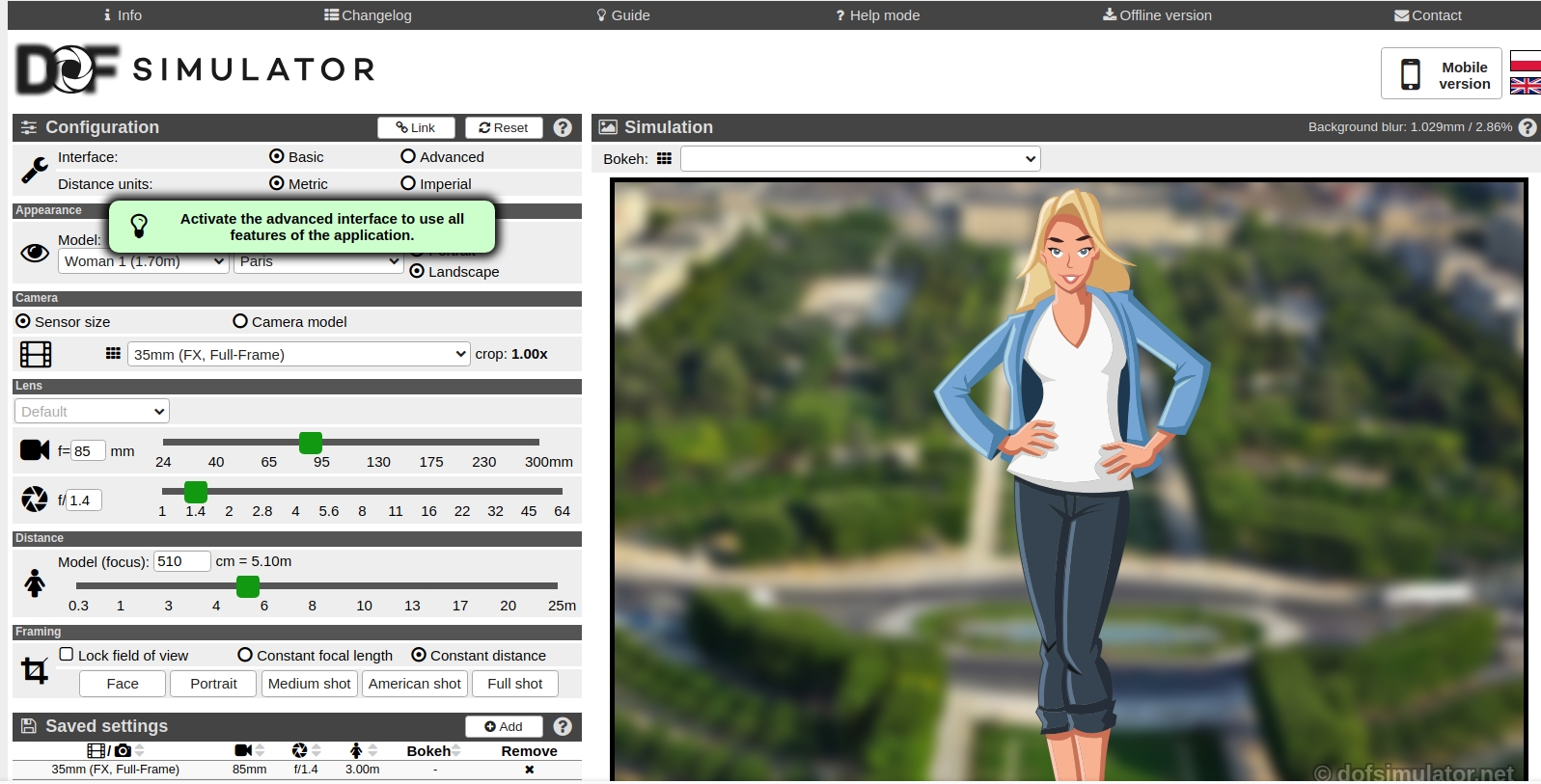
- DOFsimulator, herramienta en línea que calcula la profundidad de campo: simula la profundidad de campo y el desenfoque de fondo según la configuración de la cámara.