Hasta ahora en este blog no he hablado Arduino en profundidad. Hoy iniciamos la exploración sobre esta plataforma de hardware y software abierto que ha puesto la electrónica programable al alcance de cualquiera. Se esta utilizando mucho en el sistema educativo, como introducción a la robótica, la programación y la electrónica básica.
Este es un artículo de introducción. Veremos qué es Arduino, qué se puede hacer con él, qué material hace falta para empezar y, sobre todo, qué herramientas gratuitas te permiten aprender antes de comprar nada, empezando por Learn Arduino, una web interactiva con lecciones en 3D.
Índice
- ¿Qué es Arduino?
- ¿Qué se puede hacer con Arduino?
- Learn Arduino: lecciones interactivas en 3D
- Otras herramientas para aprender sin comprar nada
- Qué necesitas para empezar
- Tu primer programa: el “Hola mundo” de Arduino
- Ideas de proyectos por nivel
- Consejos y errores típicos de principiante
- Conclusión
¿Qué es Arduino?
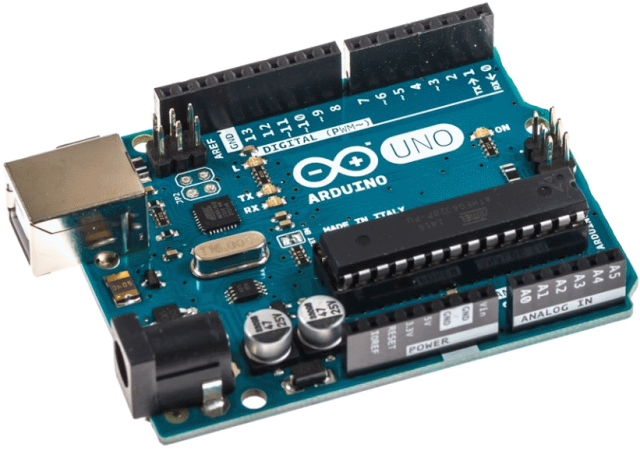
Arduino es una plataforma abierta formada por dos partes:
- Hardware: placas con un microcontrolador al que puedes conectar sensores, luces, botones, motores y mucho más.
- Software: un entorno de programación (el Arduino IDE) y un lenguaje basado en C/C++ muy simplificado.
Un microcontrolador es un pequeño ordenador de un solo chip que ejecuta un único programa que tú escribes, en bucle y sin sistema operativo. No hay escritorio, ni terminal, ni servicios en segundo plano: tu código lee entradas (un botón, un sensor de temperatura) y controla salidas (un LED, un motor, una pantalla).
La placa más conocida es la Arduino UNO. La clásica UNO R3 usa un microcontrolador de 8 bits (ATmega328P) y sigue siendo la referencia en tutoriales y cursos. La generación UNO R4 (modelos Minima y WiFi) mantiene el mismo formato, el mismo funcionamiento a 5 V y la compatibilidad con la mayoría de shields y librerías, pero da el salto a un procesador de 32 bits con más memoria, conector USB-C y, en la versión WiFi, conectividad WiFi y Bluetooth LE junto con una matriz de LEDs integrada de 12×8.
¿Arduino es lo mismo que Raspberry Pi? No. Una Raspberry Pi es un ordenador completo con Linux. Arduino es un microcontrolador: más sencillo, de consumo mínimo y con respuesta inmediata a eventos físicos. Se complementan muy bien, y a menudo la mejor solución usa ambos.
¿Qué se puede hacer con Arduino?
Casi cualquier cosa que implique medir algo del mundo físico o realizar una acción ante un “estímulo”:
- Domótica casera: riego automático de plantas, control de persianas, termostatos, avisadores de puerta abierta.
- Estaciones meteorológicas: temperatura, humedad, presión y calidad del aire, mostradas en una pantalla o enviadas a la nube.
- Robótica: coches que esquivan obstáculos, brazos con servomotores, seguidores de línea.
- Instrumentos y juegos: teclados musicales, pantallas de LEDs, mandos personalizados, un teclado macro (con las placas que se comportan como teclado o ratón USB).
- Internet de las cosas (IoT): sensores que publican datos por WiFi, alertas al móvil, paneles de control.
- Utilidades de taller: medidores, temporizadores, cargadores inteligentes, controladores para impresoras 3D o cámaras.
- Educación: es la herramienta favorita para enseñar lógica de programación y electrónica en institutos y universidades.
La clave está en que Arduino es abierto: el diseño de las placas, el software y miles de librerías están disponibles, y existe una comunidad enorme que documenta proyectos de todo tipo.
Learn Arduino: lecciones interactivas en 3D
Learn Arduino es una web gratuita, diseñada por Dilum Sanjaya, que enseña Arduino de una forma muy visual: en lugar de leer un tutorial con fotos, trabajas sobre una placa Arduino UNO en 3D que puedes mover y examinar.
El planteamiento, de esta herramienta web, es Explorar · Entender · Construir, y ofrece 16 lecciones gratuitas para principiantes en las que se cablean LEDs, botones, sensores, motores y servos, y después se ejecuta el código para ver el resultado.
Lo que hace especial a este proyecto:
-
Placa en 3D explorable: puedes desplazarte (arrastrando o con las teclas
W A S D), rotar (Q/E) y hacer zoom con la rueda del ratón. - Fichas por cada elemento con pestañas de Overview (descripción general), Pinout (qué hace cada pin), Example (ejemplo de código) y Specifications (especificaciones técnicas).
- Catálogo de componentes y simulador accesibles desde el menú.
- Seguimiento de progreso (en la web aparece un contador de lecciones completadas sobre 16).
- Sin instalar nada y sin cuenta: se usa directamente desde el navegador.
Es un punto de partida excelente para entender los conceptos (qué es un pin, cómo se conecta un LED, qué hace un sensor) antes de enfrentarte a cables y componentes reales.
Las 16 lecciones de Learn Arduino
| Nº | Lección | Descripción |
|---|---|---|
| 1 | Conoce la placa (Meet the board) | Familiarízate con la placa Arduino UNO, sus componentes principales, conexiones y pines. |
| 2 | Haz parpadear un LED (Blink an LED) | Construye tu primer circuito con un LED y una resistencia, y aprende a encenderlo y apagarlo mediante programación. |
| 3 | Pulsa un botón (Push a button) | Aprende a utilizar un pulsador como entrada digital para que Arduino detecte las acciones del usuario. |
| 4 | Gira un mando (Turn a knob) | Descubre cómo funciona un potenciómetro y cómo leer sus valores para controlar parámetros del programa. |
| 5 | Mezcla colores (Mix colours) | Experimenta con un LED RGB para combinar los colores rojo, verde y azul y crear diferentes tonalidades. |
| 6 | Detecta la luz (Sense light) | Utiliza una fotorresistencia (LDR) para medir la intensidad luminosa del entorno. |
| 7 | Lee un sensor (Read a sensor) | Aprende a medir distancias con el sensor ultrasónico HC-SR04 mediante la emisión y recepción de ultrasonidos. |
| 8 | Produce un sonido (Make a sound) | Utiliza un zumbador piezoeléctrico para generar sonidos mediante señales eléctricas. |
| 9 | Construye un pequeño piano (Mini piano) | Crea un sencillo piano electrónico con ocho teclas y un zumbador que reproduce diferentes tonos. |
| 10 | Controla un motor (Control a motor) | Descubre cómo manejar un motor utilizando un transistor, ya que un pin de Arduino no puede alimentarlo directamente. |
| 11 | Detecta la temperatura (Sense heat) | Aprende a medir la temperatura ambiente utilizando el sensor TMP36 y a convertir sus lecturas en grados. |
| 12 | Mueve un servomotor (Sweep a servo) | Controla la posición angular de un servomotor y comprende cómo utilizarlo en proyectos de movimiento. |
| 13 | Haz girar una rueda (Spin the wheel) | Experimenta con un motor paso a paso y aprende a controlar sus movimientos mediante pasos precisos. |
| 14 | Crea una planta inteligente (Smart plant) | Construye un sistema que mide la humedad de la tierra y muestra el resultado en una pequeña pantalla OLED. |
| 15 | Detecta la presión (Feel the force) | Utiliza un sensor de fuerza (FSR) para detectar la presión aplicada y observar cómo cambia su resistencia. |
| 16 | Sensor de aparcamiento (Build a project) | Integra varios conocimientos en un proyecto de aparcamiento: un sensor de distancia detecta obstáculos y un semáforo indica cuándo detenerse. |
Hay que tener en cuenta que no es un simulador donde podréis crear vuestros propios proyectos, pero sí es un gran tutorial para ver el potencial y aprender a programar y cablear varios proyectos muy interesantes.
Otras herramientas para aprender sin comprar nada
| Herramienta | Qué ofrece | Ideal para |
|---|---|---|
| Learn Arduino | Lecciones guiadas sobre una placa 3D interactiva | Entender los conceptos básicos de forma visual |
| Tinkercad Circuits | Simulador de circuitos de Autodesk, gratuito, en el navegador, con editor de bloques y de código | Primeros circuitos y uso en aulas |
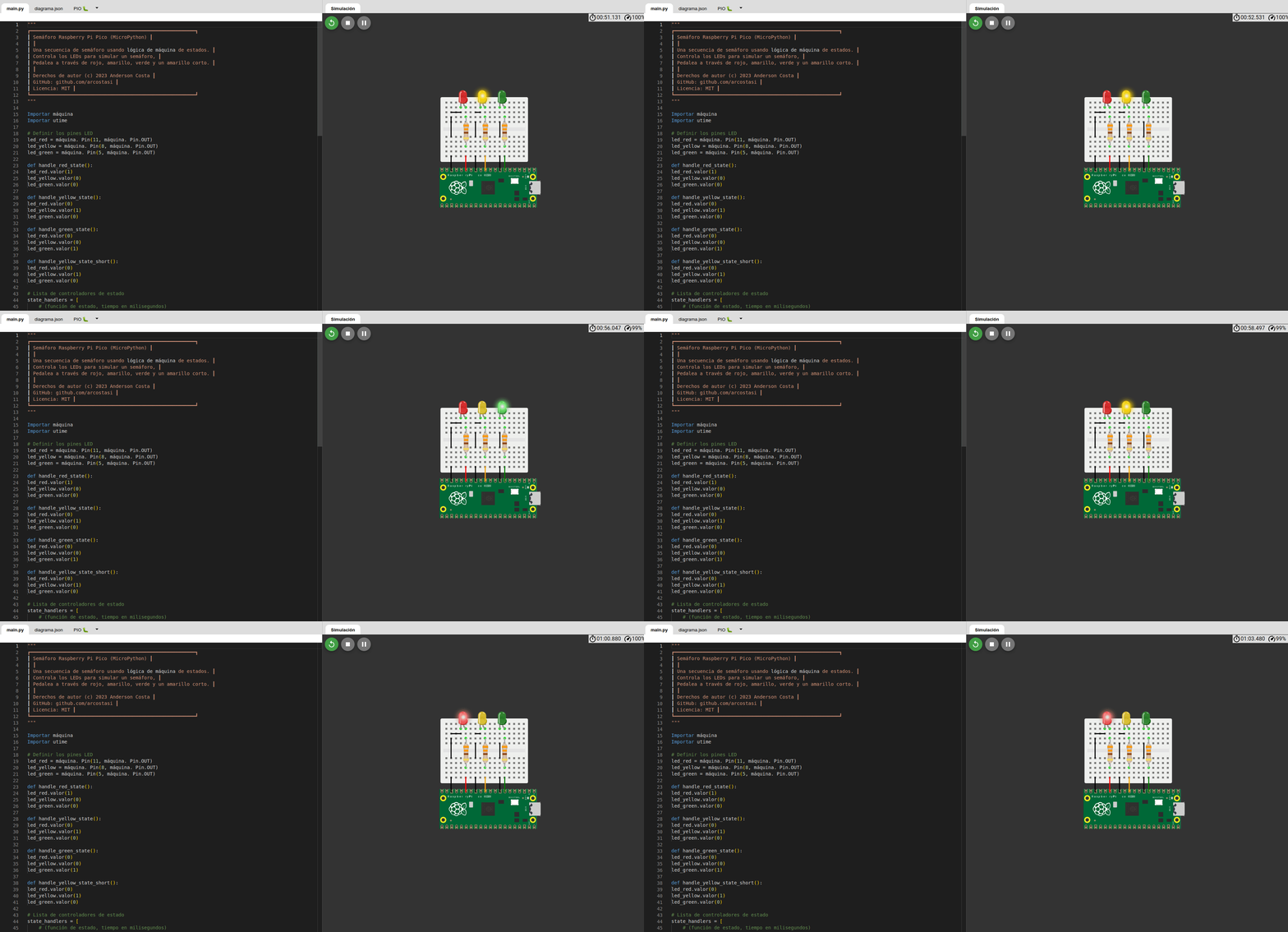
| Wokwi | Simulador online de Arduino, ESP32 y Raspberry Pi Pico, con gran variedad de componentes, depuración y analizador lógico virtual | Proyectos más avanzados y compartir proyectos con un enlace |
| Arduino IDE 2 | Entorno oficial de programación, libre y multiplataforma, con autocompletado y gestor de librerías | Programar y subir código a la placa real |
| Documentación oficial | Referencia del lenguaje, tutoriales y guías de cada placa | Consultar funciones y resolver dudas |
| Arduino Project Hub | Miles de proyectos publicados por la comunidad | Inspiración y proyectos con instrucciones |
Simuladores: Tinkercad y Wokwi
Un simulador te permite montar el circuito y ejecutar el código sin hardware físico. Ventajas claras para empezar:
- Cero coste y cero riesgo: no puedes quemar un componente ni hacer un cortocircuito real.
- Iteración rápida: cambias el código, pulsas play y ves el resultado al instante.
- Proyectos compartibles con una simple URL, útil para pedir ayuda en foros.
Tinkercad Circuits es la opción más amable para principiantes. Wokwi es más potente: soporta varias familias de placas (Arduino, ESP32, Raspberry Pi Pico), permite simular conexiones WiFi, usar un analizador lógico virtual, depurar con GDB e incluso crear chips personalizados. Eso sí, tiene una curva de aprendizaje algo mayor.
Una advertencia honesta: un simulador no sustituye al hardware real. No reproduce ruidos eléctricos, falsos contactos, cables mal conectados ni los problemas de alimentación que se dan en la práctica. Úsalo para aprender y probar ideas, y da el salto a una placa real en cuanto puedas: es donde de verdad se aprende.
Qué necesitas para empezar
Material mínimo
- Una placa Arduino UNO (R3 o R4). La R3 sigue siendo la más documentada; la R4 Minima es una alternativa moderna de precio similar. También existen placas compatibles de otros fabricantes, más baratas.
- Un cable USB adecuado al conector de tu placa (USB-B en la R3, USB-C en la R4).
- Una protoboard (breadboard) para montar circuitos sin soldar.
- Cables dupont (macho-macho) para conectar componentes.
- LEDs de colores y resistencias de 220 Ω (el LED siempre lleva su resistencia).
- Pulsadores para tus primeras entradas.
Para ampliar poco a poco
- Un potenciómetro (entrada analógica) y una fotorresistencia (LDR).
- Un sensor de temperatura y humedad (por ejemplo, DHT11 o DHT22).
- Un sensor de distancia ultrasónico (HC-SR04).
- Un zumbador (buzzer) pasivo o activo.
- Un servomotor (SG90).
- Una pantalla LCD 16x2 o una OLED.
- Un multímetro básico, que te ahorrará muchos quebraderos de cabeza.
Existen kits de iniciación que agrupan todo esto en una caja con componentes y guías. Son una buena opción para no comprar piezas sueltas, aunque conviene comprobar qué trae cada kit antes de comprarlo.
Software
- Arduino IDE 2: gratuito y disponible para Linux, Windows y macOS. En Linux puedes descargarlo como AppImage desde la web oficial o instalarlo desde el gestor de paquetes de tu distribución.
-
Permisos en Linux: para subir código a la placa tu usuario debe tener acceso al puerto serie. En muchas distribuciones basta con añadirse al grupo
dialout(en otras puede seruucp):
sudo usermod -aG dialout $USER
Después cierra sesión y vuelve a entrar para que el cambio se aplique.
Tu primer programa: el “Hola mundo” de Arduino
El “Hola mundo” de la electrónica es hacer parpadear un LED. Toda placa UNO tiene un LED integrado asociado a un pin, así que ni siquiera necesitas componentes externos para probarlo.
// Blink: enciende y apaga el LED integrado cada segundo

void setup() {
  pinMode(LED_BUILTIN, OUTPUT);   // Configura el pin del LED como salida
}

void loop() {
  digitalWrite(LED_BUILTIN, HIGH); // Enciende el LED
  delay(1000);                     // Espera 1 segundo
  digitalWrite(LED_BUILTIN, LOW);  // Apaga el LED
  delay(1000);                     // Espera 1 segundo
}
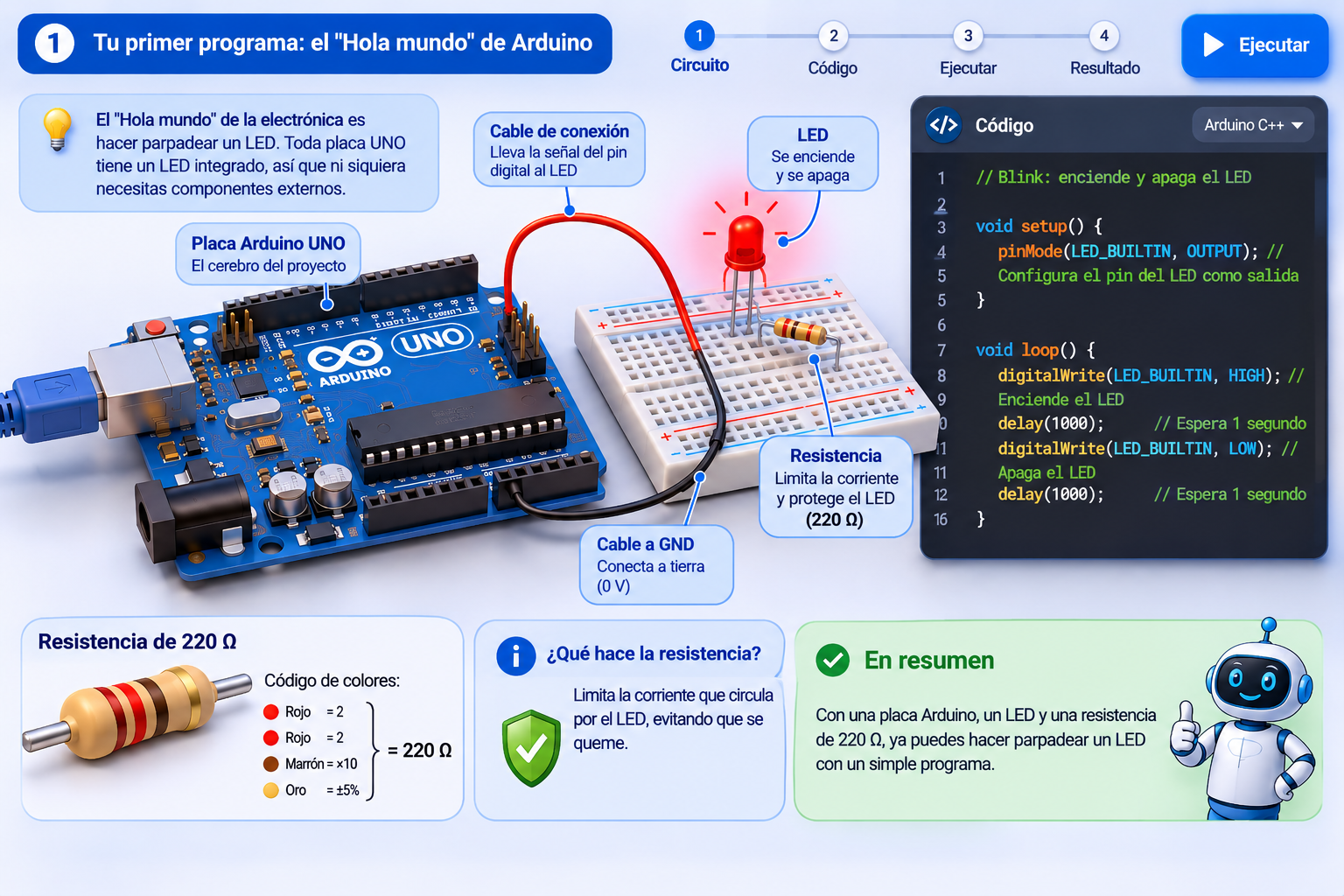
Todo programa de Arduino (llamado sketch) tiene dos funciones obligatorias:
-
setup(): se ejecuta una sola vez al encender la placa. Aquí se configuran los pines. -
loop(): se ejecuta en bucle infinito después desetup(). Aquí vive la lógica del programa.
Leer información: el monitor serie
La otra herramienta fundamental es el monitor serie, que te permite que la placa te envíe mensajes al ordenador. Es tu principal herramienta de depuración:
void setup() {
  Serial.begin(9600);            // Inicia la comunicación serie
}

void loop() {
  int valor = analogRead(A0);    // Lee un valor entre 0 y 1023 (en la UNO R3)
  Serial.println(valor);         // Lo muestra en el monitor serie
  delay(500);
}
Con este sencillo programa y un potenciómetro conectado a A0, ya estás leyendo el mundo físico.
Ideas de proyectos por nivel
Nivel 1: primeros pasos
- Semáforo con tres LEDs que cambian en secuencia.
- Pulsador que enciende y apaga un LED.
- Zumbador que suena al pulsar un botón.
- Luz nocturna automática con una fotorresistencia.
Nivel 2: sensores y salidas
- Termómetro digital con pantalla LCD u OLED.
- Alarma de proximidad con sensor de ultrasonidos y zumbador.
- Control de un servomotor con un potenciómetro.
- Aparcamiento asistido: un sensor de distancia y LEDs que avisan al acercarte a la pared.
Nivel 3: proyectos completos
- Riego automático con sensor de humedad del suelo y una pequeña bomba (con la etapa de potencia adecuada, nunca directamente desde un pin).
- Estación meteorológica que registra datos de temperatura y humedad.
- Coche robot que esquiva obstáculos.
- Dispositivo IoT que publica datos por WiFi con una placa con conectividad.
Consejos y errores típicos de principiante
- Usa siempre resistencia con los LED. Sin ella, el LED (o el pin) puede dañarse.
- No alimentes motores desde un pin. Los pines suministran muy poca corriente (del orden de 20 mA en la UNO R3, y menos en la R4). Los motores y los relés necesitan un transistor, un driver o un módulo adecuado y su propia alimentación.
- Comprueba el voltaje. La mayoría de placas UNO funcionan a 5 V, pero muchos módulos y placas más modernas funcionan a 3,3 V. Conectar mal un voltaje puede dañar el componente.
-
No uses
delay()para todo. Es cómodo al principio, pero bloquea el programa. Cuando necesites hacer varias cosas a la vez, aprende a usarmillis(). - Revisa el cableado antes de culpar al código. La mayoría de los fallos al principio son cables mal conectados o en la fila equivocada de la protoboard.
- Desconecta la alimentación antes de cambiar el circuito.
- Divide los problemas. Prueba cada componente por separado antes de unirlos todos en un único proyecto.
-
Consulta la referencia oficial. La documentación de funciones como
digitalWrite(),analogRead()omap()es clara y tiene ejemplos.
Conclusión
Arduino es una de las mejores puertas de entrada al mundo de la electrónica y la programación física: es barato, está muy bien documentado, tiene una comunidad enorme y todo su ecosistema es abierto.
Si estás empezando, una buena ruta sería:
- Explora los conceptos con Learn Arduino y sus 16 lecciones.
- Practica en un simulador como Tinkercad o Wokwi.
- Instala el Arduino IDE y prueba el ejemplo Blink.
- Consigue una placa y un kit básico cuando quieras pasar de lo virtual a lo físico.
- Elige un proyecto pequeño que te interese y hazlo de principio a fin.
Este es solo el primer artículo de una nueva línea de contenido en el blog. En próximas entregas iré metiéndonos en proyectos prácticos, sensores, comunicación y todo lo que dé de sí este mundo.